Kamis, 21 November 2013

Flock Web Browser Review


Flock adalah sebuah Browser yang berguna untuk menjadikan pusat kegiatan blogging kita hanya dengan menggunakan browser yang satu ini, bagaimana tidak jika kita telah memiliki banyak account blogging, jejaring sosial, webmail dan media sharing maka bisa jadi browser ini bisa membantu kepusingan kita dalam mengelola semua itu ,karena semua itu  bisa dilakukan di satu tempat saja dengan flock. Browser flock ini telah diluncurkan pada pertengahan Juni dengan menggunakan basis code Firefox 3. Flock ini adalah sebuah browser yang bisa dikatakan sangat memanjakan para bloger. Betapa tidak, menggunakan Flock, kita bisa melakukan penambahan posting di blog yang kita miliki dengan mudah. Secara keseluruhan, dibandingkan dengan browser lainnya, fitur blogging sangat ditonjolkan di browser ini. Utilitas yang dibutuhkan oleh bloger untuk menuliskan ide-idenya bisa langsung difasilitasi, misalnya fitur pengelolaan blog. Dengan fitur ini, kita bisa langsung melakukan posting ke web-blog yang kita miliki, tanpa harus melakukan login lagi.
Perangkat dukungan terhadap kebutuhan blogging yang tersedia di browser ini, antara lain:

    1) Web Search
    Tool ini ditujukan untuk dapat melakukan pencarian secara cepat ke beberapa search engine. Diantaranya Google, Yahoo dll. Fitur ini sama persis dengan yang dimiliki oleh Firefox.
 
    2) Photo Uploader
    Menggunakan fitur ini, kita bisa melakukan upload file-file gambar yang berada di harddisk ke beberapa website penyedia layanan photo sharing seperti Picasa, PhotoBucket dll. Fitur ini juga menyediakan fasilitas untuk croping file secara mudah.

    3) Web Clipboard
    Dengan menggunakan fitur ini, kita dengan leluasa mengambil konten-konten dari web berupa teks, tautan ataupun gambar untuk disimpan dan dapat digunakan sewaktu-waktu dengan cara yang mudah, yakni cukup dengan cara click and drag.

    4) Feeds
    Gunakan tools ini untuk berlangganan artikel melalui rss juga menjadi lebih mudah. Kita dijamin tak akan lagi ketinggalan berita dari website berita favorit kita, karena browser ini juga menyediakan mengelolaan rss dengan sangat mudah dan cepat menggunakan menu Tools|Feed kemudian klik Feed Option|Add feed dan masukkan URL rss yang ingin dinikmati.

  5) Blog Editor
    Aplikasi ini hampir mirip dengan addon Mozila Firefox, Performancing atau ScribFire. Bedanya, tentu saja, aplikasi ini telah disempurnakan dengan menambahkan fitur-fitur yang baru. Tidak hanya bisa digunakan untuk menulis draft sebuah posting dan melakukan publish semata, namun bisa juga untuk memasukan file multimedia yang tersebar di jejaring sosial ke blog yang kita miliki. Dengan menggunakan fitur ini, kita bisa dengan cara offline pada saat menuliskan artikel. Koneksi ke internet hanya digunakan pada saat kita membutuhkan untuk melakukan publikasi dari tulisan blog tersebut. Kita tak perlu khawatir, draft tulisan akan hilang karena dia akan tersimpan di harddisk kita.

    6) Media Bar
    Perangkat ini bisa kita gunakan untuk mencari file-file multimedia (gambar dan video) yang tersedia secara online.

Pada browser Flock disediakan juga beberapa menu samping (sidebar) yang memudahkan melakukan akses ke akun dan layanan jejaring sosial seperti Digg, Facebook, Flickr, YouTube dan lan-lain. Tak hanya itu, bebarapa account webmail Anda di Gmail atau Yahoo bisa juga dikelola dengan mudah dengan menggunakan browser ini.

Interface yang dimiliki Flock tak jauh beda dengan Firefox.. Bisa dikatakan Flock merupakan turunan dari Firefox. Tetapi Flock lebih banyak tampilan grafisnya misalkan tampilan window dan tabbed yang lebih indah. Selain itu, dominasi warna biru juga lebih sejuk. Apalagi , beberapa add-ons/extension bisa di pasang di browser ini.


Kekurangan Flock web browser :
  1. Tidak dapat mendeteksi web-web yang terjangkit virus
  2. Kurang user friendly
  3. Flock membutuhkan resources yang lebih besar.  Di beberapa komputer, memulai Flock untuk pertama kalinya akan memakan waktu lumayan lama
  4. Skin Flock pada saat ini masih terbatas
Kelebihan Flock web browser :
  1. Open source
  2. Upload foto ke layanan situs sosial seperti Flickr, Facebook, Twitter, My Space menggunakan menu photo uploader.
  3. Update status Facebook langsung tanpa membuka website (tentunya harus sudah login), dan juga mengetahui update status teman melalui People Sidebar. Juga bisa terintegrasi dengan Flickr, Twitter, Youtube, MySapce dan Digg
  4. Posting artikel blog langsung tanpa masuk dashboard melalui menu Blog Editor. Terintegerasi dengan Blogger, Blogsome, LiveJournal, Typepad, wordpress, Xanga dan juga akun blog pribadi anda
  5. People Sidebar, sidebar yang satu ini merupakan media yang memudahkan kita untuk mengakses empat web site keren, yaitu Facebook, Flickr, Twitter, dan YouTube.
  6. Media Bar, Bar yang bakal muncul di atas halaman yang sedang kita navigasi ini bakal menunjukkan karya-karya keren dari user Flickr dengan aspek rasio 1:1. Walaupun agak menghalangi pandangan kita dalam bernavigasi, jika kita buka bar ini tentunya, foto-foto indah yang terpampang di sana akan membuat kita tersenyum dan melanjutkan browsing dengan menggeser-geser ke kanan foto-foto keren tersebut..
  7. Accounts and Services Sidebar, sidebar ini bakal ngebantu kita buat login ke beberapa website pilihan Flock, sehingga mempermudah akses kita. Sayangnya, sebaiknya tidak digunakan di shared computer.
  8. Web Clipboard, Drag and drop teks, link atau gambar ke sidebar ini, dan kau akan mendapatkannya menempel di Clipboard. Clipboard ini membantu kita mendapatkan hal-hal tersebut tanpa menyimpannya secara permanen sebagai file di harddisk.
  9. Blog Editor dan Photo Uploader, kedua fitur ini sangat memudahkan kita untuk menulis blog dan mengupload foto secara langsung tanpa harus membuka web site yang dituju terlebih dahulu. Syaratnya, web site yang dituju ada dalam Accounts and Services Sidebar.
  10. Upload foto ke layanan situs sosial seperti Flickr, Facebook, Twitter, My Space menggunakan menu photo uploader.

Kamis, 12 September 2013

Warriors Of The Net


Pada postingan kali ini, saya akan mengulas sebuah film berjudul "Warriors of the Net" yang menceritakan tentang proses perjalanan data melalui internet.

Perangkat yang terlibat dalam internet adalah:
  1. TCP Packet
  2. Transmission Control Protocol/Internet Protocol (TCP/IP) adalah satu set aturan standar komunikasi data yang digunakan dalam proses transfer data dari satu komputer ke komputer lain di jaringan komputer tanpa melihat perbedaan jenis hardware. Protokol TCP/IP dikembangkan dalam riset pertama kali oleh Defense Advanced Research Projects Agency (DARPA) di Amerika Serikat dan paling banyak digunakan saat ini yang implementasinya dalam bentuk perangkat lunak (software) di system operasi. Protokol TCP/IP dikembangkan dalam riset pertama kali oleh Defense Advanced Research Projects Agency (DARPA) di Amerika Serikat dan paling banyak digunakan saat ini yang implementasinya dalam bentuk perangkat lunak (software) di system operasi.
  3. UDP Packet
  4. Packet yang digunakan untuk mengirimkan pesan pendek yang disebut datagram antar sesama program dalam jaringan
  5. Router
  6. Komputer yang software dan hardwarenya diperuntukkan untuk melakukan routing dan forwarding. Router menyambungkan dua atau lebih subnet.
  7. Ping of Death
  8. Packet yang mengandung lebih dari 65,536 byte, yang merupakan jumlah maksimum dari ukuran IP packet. Ping semacam ini dapat mengakibatkan crash pada komputer penerima ping.

  9. Router Switch
  10. Suatu alat dalam jaringan yang menghubungkan beberapa segment dalam network.


Film “Warriors of the Net” menjelaskan tentang proses perjalanan data di dalam jaringan internet. Perjalanan data di mulai ketika misalnya kita sedang mengklik sebuah alamat link (semisal http://www.facebook.com). Pertama-tama data tersebut masih berupa bit-bit yang kemudian dikemas menjadi paket-paket data. Pada setiap paket data diberikan label yang berisi informasi penting seperti alamat pengirim, alamat penerima, jenis paket, serta alamat proxy.

Setelah diberikan label yang berisi informasi penting tersebut, paket data tersebut akan masuk ke dalam jaringan LAN(Local Area Network) dimana di dalam jaringan LAN ini terdapat banyak sekali paket data yang berlalu-lalang. Paket-paket data tersebut seperti TCP packet, UDP packet, ICMP ping packet, sehingga tidak menutup kemungkinan akan terjadi collision atau tabrakan antar paket. Untuk menghindari terjadinya collision tersebut maka terdapat Router atau penghala. Router akan membaca alamat pada paket-paket data tersebut dan memindahkan paket-paket tersebut ke alamat yang dituju. Dalam penanganan oleh Router, tidak menutup kemungkinan ada paket data yang hilang.

Setelah melewati Router, kemudian paket data akan dipilah kembali oleh Switch. Cara kerja Switch lebih efisien daripada Router. Fungsi Switch juga sama yaitu memilah paket-paket data untuk dikirim ke alamat tujuanya. Pada tahap selanjutnya paket data akan masuk ke dalam Network Interface dan mengantri untuk melewati Proxy. Proxy berfungsi sebagai perantara untuk mengurangi beban yang ada di jaringan internet. Selain itu Proxy juga berperan dalam keamanan data. Proxy akan membuka setiap paket data yang masuk dam membaca URL di dalamnya. Ketika ditemukan URL yang terlarang maka Proxy akan segera menghancurkan paket data tersebut.

Kemudian untuk paket-paket data yang berhasil lolos dari Proxy akan melanjutkan perjalananya. Kemudian paket-paket data akan melewati Firewall. Firewall berfungsi untuk mencegah paket-paket data yang tidak diinginkan masuk kedalam jaringan perusahaan serta mencegah bocornya data atau informasi rahasia dari perusahaan. Setelah berhasil menembus Firewall, paket-paket data tersebut akan kembali di pilah oleh Router untuk masuk ke dalam Bandwith yang disediakan. Tidak semua paket data dapat memasuki Bandwith yang di sediakan. Untuk paket data yang tidak berhasil masuk ke dalam Bandwith maka akan dikirimkan permintaan untuk pengiriman paket data kembali.

Pada akhirnya paket-paket data tersebut telah sampai pada jaringan Internet. Ketika paket data sampai di alamat yang dituju, paket data harus memasuki Firewall kembali. Di dalam Firewall ini paket data yang berbahaya seperti Ping of Death akan dihancurkan. Firewall akan membuka jalur port. Terdapat beberapa port, misalnya port 80 yang digunakan untuk halaman we, port 25 digunakan untuk email, dan port 21 digunakan untuk FTP(File Transfer Protocol). Paket-paket data yang tidak sesuai dengan kriteria port yang di tentukan akan segera di hancurkan.

Setelah melalui perjalanan yang panjang paket data akan sampai di web server, paket data akan dibuka satu demi satu untuk diambil datanya. Kemudian paket data yang telah kosong akan diisi kembali untuk menyampaikan informasi jawaban kepada si pengirim data. Paket data jawaban tersebut akan melalui proses yang sama untuk sampai ke komputer si pengirim.

Kamis, 22 Agustus 2013

Tugas 1: Crimping Kabel

Crimping kabel adalah proses dimana sebuah kabel jaringan di proses agar mampu menjadi sebuah kabel jaringan yang utuh. Atau dalam kata lain, crimping adalah cara membuat kabel jaringan.
Crimping ada 2 jenis kabel, yaitu "Copper Straight Over" dan "Copper Cross Over" yang memiliki fungsi yang berbeda. Fungsi dari  "Copper Straight Over" adalah untuk menyambungkan PC dengan hub/switch, sedangkan fungsi dari "Copper Cross Over" ialah untuk menghubungkan pc ke pc langsung tanpa hub/switch atau menghubungkan hub/switch dengan hub/switch.
Untuk melakukan proses Crimping Kabel, kita akan memerlukan alat sebagai berikut:

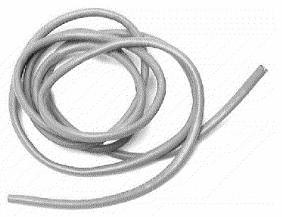
1. Kabel UTP

2. Konektor RJ-45


3. Crimping Tools / Tang Crimping

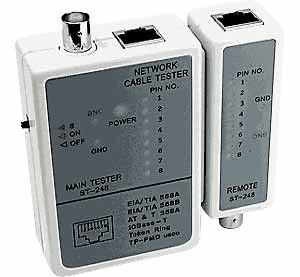
4. LAN Tester (boleh digunakan, boleh juga tidak)
Berikut adalah cara melakukan proses crimping,
a). "Copper Straight Over"

  1. Kupas ujung kulit kabel sekitar 2-3cm.
  2. Buka dan luruskan setiap lilitan kabel.
  3. Urutkan dengan urutan Putih-orange, orange. Putih-hijau, biru. Putih-biru, hijau. Putih-coklat, Coklat. Jangan sampai tertukar ataupun ada salah satu yang teracak.
  4. Setelah anda urutkan, luruskan kabel.
  5. Masukkan pada Konektor RJ-45
  6. Masukkan dan jepitkan kabel UTP dan RJ45 yang telah disatukan pada lubang yang terdapat pada tang crimping.
  7. Lakukan step 1-6 pada ujung kabel satunya.
  8. Untuk pengecekan sambungan, masukkan kedua ujung kabel utp yang telah terpasang RJ-45 ke dalam LAN tester lalu periksa, jika semua lampu 1-8 menyala semua  maka kabel ini sudah siap pakai.
b). "Copper Cross Over"
  1. Kupas ujung kulit kabel sekitar 2-3cm.
  2. Buka dan luruskan setiap lilitan kabel.
  3. Urutkan dengan urutan Putih-hijau, hijau. Putih-orange, biru. Putih-biru, orange. Putih-coklat, coklat. Jangan sampai tertukar ataupun ada salah satu yang teracak.
  4. Setelah anda urutkan, luruskan kabel.
  5. Masukkan pada Konektor RJ-45
  6. Masukkan dan jepitkan kabel UTP dan RJ45 yang telah disatukan pada lubang yang terdapat pada tang crimping.
  7. Lakukan step 1-6 pada ujung kabel satunya.
  8. Untuk pengecekan sambungan, masukkan kedua ujung kabel utp yang telah terpasang RJ-45 ke dalam LAN tester lalu periksa, jika semua lampu 1-8 menyala semua  maka kabel ini sudah siap pakai.